
VenueGrade terminali
Kurulum ve Kullanım Kılavuzu
Terminali kutudan çıkarmaktan ilk oyun panele düşmesine kadar her adım. Kurulum için teknik bilgiye gerek yoktur.
Kutu İçeriği
Kurulumdan önce eksiksiz olduğunu kontrol edin
- 01
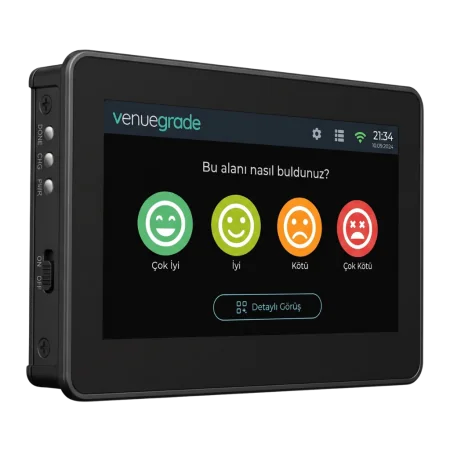 VenueGrade terminali4.3 inç dokunmatik ekran; seri numarası arka yüzdeki etikette
 - 02
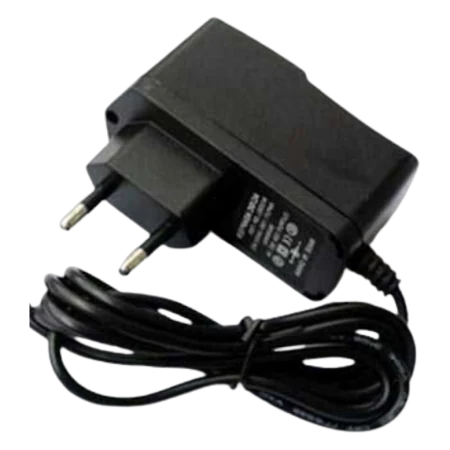 12 V 1 A güç adaptörüUçları terminalin güç klemensine bağlanır, adaptör prize takılır
 - 03
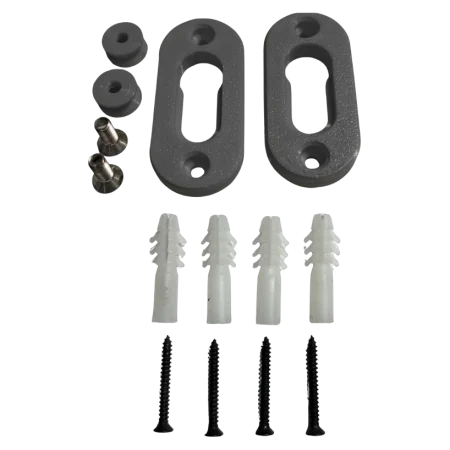 Duvar montaj parçaları2 askı pimi, 2 pim yuvası, 2 pim vidası, 4 dübel, 4 dübel vidası
 - 04
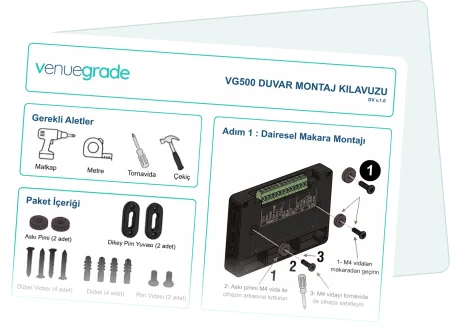 Montaj kılavuzuMontaj adımları; üzerindeki karekod bu kılavuzu açar
 - 05Siparişe dahilse
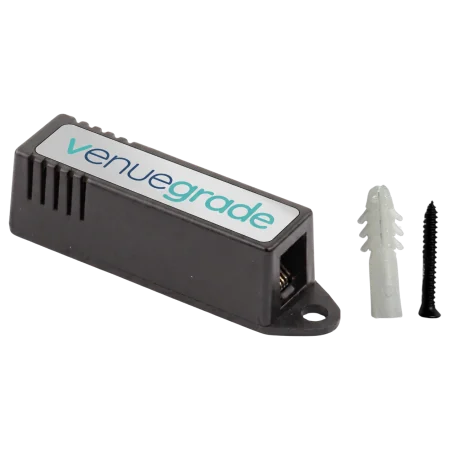 Sensör modülüSıcaklık, nem, hava basıncı, hava kalitesi ve sarsıntı ölçer; 1 dübel ve 1 vida ile
 - 06Siparişe dahilse
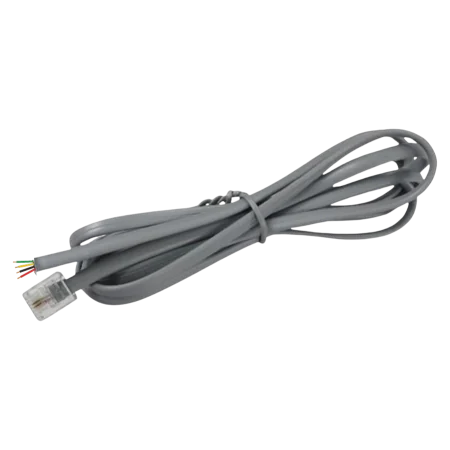 Sensör bağlantı kablosuFişli ucu sensöre, açık damarları terminal klemensine
Terminalin arka yüzündeki etikette yazar; biçimi VG-XXXXXX şeklindedir (örnek: VG-3A7F12).
Cihaz açıldıktan sonra ekranda iki yerde görebilirsiniz: üst çubuktaki liste simgesine dokunun (“Görevli Girişi” → “Seri:” satırı) ya da dişli simgesine dokunun (PIN ekranının üstünde yazar).
Bu numara kurulumun her aşamasında ve destek taleplerinde istenir.
Cihazın Kurulumu
Yaklaşık 10 dakika sürer
2.1 Yerleştirme
- Terminali bölgenin çıkışına, yerden yaklaşık 140 cm yüksekliğe monte edin.
- Ziyaretçinin çıkarken rahatça göreceği ve uzanabileceği bir nokta seçin.
- Doğrudan güneş ışığı alan ve su sıçrayan yerlerden kaçının.
- Kablosuz ağ sinyalinin o noktaya ulaştığından emin olun — telefonunuzla sinyal gücünü kontrol edebilirsiniz.
- Adaptörün ulaşabileceği bir priz olduğundan emin olun; cihaz 12 V 1 A ile beslenir.
2.2 İlk Açılış
- 1Güç adaptörünü klemense bağlayın
Adaptörün uçlarını terminalin arkasındaki klemense kutuplara dikkat ederek (+ ve −) vidalayın, ardından adaptörü prize takın. Cihaz 15–20 saniye içinde açılır.
- 2Açılış ekranını bekleyin
Önce VenueGrade logosu, ardından değerlendirme ekranı görünür.
- 3Ekranı kontrol edin
Üst çubukta saat ve bağlantı simgeleri, ortada soru ile dört yüz ifadesi, sağ altta yazılım sürümü yazar.
Terminal zaten bölgenin içinde asılı olduğu için ziyaretçi ekranı yalnız soruyu ve oy seçeneklerini gösterir. Bölge bilgisi panelde ve raporlarda tutulur; cihazı panele tanıtırken tanımlarsınız.
2.3 Kablosuz Ağa Bağlama
- 1Üst çubuktaki WiFi simgesine dokunun
Kilit ekranı açılır.
- 2PIN girin
PIN 6 hanelidir ve her cihaza özeldir; yönetim panelinde cihaz kartında yazar. Panele henüz erişiminiz yoksa seri numarasını bildirerek destek hattından isteyebilirsiniz.
- 3Ağınızı seçin
Cihaz çevredeki ağları kendiliğinden tarar. Listeden ağı seçip parolayı girin ve bağlanın.
- 4Bağlantıyı doğrulayın
WiFi simgesi renk değiştirir ve üst çubukta saat görünür. Cihaz kendini panele tanıtır; birkaç dakika içinde panelde çevrimiçi olarak listelenir.
Elektrik kesilse veya cihaz kapatılsa bile, yeniden açıldığında aynı ağa kendiliğinden bağlanır. Ağ parolası cihazda saklanır ve ekranda bir daha gösterilmez.
Ağ parolasını yeniden girin — büyük/küçük harfe dikkat edin.
Cihaz yalnızca 2,4 GHz ağlara bağlanır. Ağınız sadece 5 GHz yayın yapıyorsa bağlanamaz; yönlendiricinizde 2,4 GHz yayını açın.
Misafir ağlarında cihazlar arası erişim kapalı olabilir; kurumsal ağı tercih edin.
Seri numarasının panelde tanımlı olduğundan emin olun — panelde tanımlı olmayan cihaz bağlantı kuramaz.
Sorun sürerse fişi çekip 10 saniye sonra tekrar takın.
Cihaz saatini internetten alır ve dahili saat modülünde saklar. İnternete hiç bağlanmamış bir cihazda saat kurulmaz; kayıtların zaman damgası bu yüzden eksik kalabilir. İlk bağlantıda saat kendiliğinden düzelir.
Yönetim Paneline Giriş
Bilgisayarınızdan, tarayıcı ile
Yönetim paneli ve görevli mobil uygulaması yayına hazırlanıyor. Bu bölüm, yayına girdiklerinde izleyeceğiniz adımları anlatır. Terminaliniz bu sırada da çalışır; oylar cihazda birikir ve panel devreye girdiğinde aktarılır.
- 1venuegrade.com adresine gidip giriş yapın
Chrome, Safari, Edge ve Firefox ile çalışır; program kurmanız gerekmez.
- 2Kullanıcı adı ve şifrenizle giriş yapın
Bu bilgiler VenueGrade tarafından tanımlanır.
- 3Sol menüden Cihazlar bölümüne girin
3.1 Cihazı Tanıtma (Eşleştirme)
Terminal, seri numarası panelde tanımlı olmadan bağlanamaz. Sırayı takip edin.
- 1Yeni cihaz ekleyin
Terminalin seri numarasını girin (VG-XXXXXX).
- 2Bölgeyi tanımlayın
Örnek: “Kat 2 – Bayanlar WC”. Bu ad panelde ve raporlarda görünür; terminal ekranında yazmaz.
- 3Şube ve konum bilgisini girin
Birden fazla tesisi olan işletmelerde raporlar bu bilgiye göre ayrışır.
- 4Kaydedin
Terminal birkaç dakika içinde çevrimiçi olarak listelenir ve o bölgenin oyları panele akmaya başlar.
3.2 Ekran Ayarları
Terminalde görünen her öğe panelden yönetilir; cihaza dokunmanız gerekmez. Yaptığınız değişiklik cihazın bir sonraki bağlantısında (birkaç dakika içinde) ekrana iner.
| Ayar | Ne yapar |
|---|---|
| Soru metni | Varsayılan: “Bu alanı nasıl buldunuz?” |
| Oy seçenekleri | Dört seçeneğin adı ve hangilerinin ekranda görüneceği |
| QR kartı | “Detaylı Görüş” karekodu ile başlık ve açıklama metni |
| Temizlik İste butonu | Ziyaretçinin talep açması — varsayılan kapalı |
| Temizlendi butonu | Görevlinin ekrandan onaylaması — varsayılan kapalı |
Bir seçeneği kapattığınızda ekranda görünmez, ancak daha önce o seçenekle verilmiş oylar raporlarda olduğu gibi kalır.
Ziyaretçi Ne Yapar?
Uygulama indirmesine gerek yoktur
- Bölgeden çıkarken ekrandaki dört yüzden birine dokunur: Çok Kötü · Kötü · İyi · Çok İyi. Ekranda kısa bir “Teşekkürler! Oyunuz kaydedildi” yazısı belirir.
- Ayrıntılı görüş bırakmak isterse ekrandaki “Detaylı Görüş” karekodunu telefonuyla okutur. Ekranda üç adımlı yönerge çıkar — kamerayı açın, karekodu okutun, görüşünüzü yazın.
- “Temizlik İste” butonu açıksa doğrudan talep oluşturabilir. Ekranda “Temizlik talep edildi” şeridi belirir, panelde bölge işaretlenir ve görevliye bildirim gider.
Güvenlik için sürekli yenilenir — ekranın fotoğrafı çekilip başka bir yerde kullanılamaz. Yaklaşık üç dakikadan eski bir kod “süresi doldu” uyarısı verir; ekrandaki güncel kodu okutmak yeterlidir.
Görevli Ne Yapar?
5.1 Terminalden onaylama
Panelden “Temizlendi” butonu açıldıysa, görevli temizlik sonrası bu butona dokunur. Bunun üzerine:
- Varsa uyarı şeridi (“Temizlik talep edildi” / “Temizlik zamanı geldi”) kalkar,
- “Görevli Girişi” ekranındaki “Son Temizlik” satırı tarih, saat ve görevli adıyla güncellenir,
- Talep açılmışsa yanıt süresi otomatik kaydedilir.
5.2 Karekod ile onaylama (mobil uygulama)
- 1Üst çubuktaki liste simgesine dokunun
“Görevli Girişi” ekranı açılır. En üstte son temizliğin tarihi, saati ve görevlisi; ortada karekod; altında seri numarası ve doğrulama kodu görünür. Bu ekran PIN istemez.
- 2Mobil uygulamayı açıp karekodu okutun
- 3Kontrol listesini işaretleyin
İsterseniz öncesi/sonrası fotoğrafı ekleyin ve not yazın: eksik malzeme, arıza vb.
- 4Bitirin
Kayıt anında panele düşer; “Görevli Girişi” ekranındaki “Son Temizlik” satırı güncellenir.
Görevli hesapları yalnızca yönetim panelinden tanımlanır. Yeni bir görevli eklemek için panelden kullanıcı oluşturun ve ilgili cihazlara yetki verin.
Cihaz Ayarları
Üst çubuktaki dişli simgesi → PIN → Ayarlar
| Ayar | Açıklama |
|---|---|
| Parlaklık | %15 – %100 arası ayarlanır |
| Tema | Açık / Koyu — değiştirince cihaz yeniden başlar |
| Dil | Türkçe / English / Deutsch — değiştirince cihaz yeniden başlar |
| Saati güncelle | Saati internetten yeniden alır |
| Yeniden başlat | Cihazı kapatıp açar; ayarlar korunur |
| Fabrika ayarları | Tüm ayarlar ve gönderilmeyi bekleyen kayıtlar silinir — ağ bilgisi ve panel eşleştirmesi dahil. Cihazın yeniden kurulması gerekir. |
Soru metni ve ekranda hangi bölümlerin görüneceği buradan değil, yönetim panelinden ayarlanır (Bölüm 3.2).
Yazılım Güncellemeleri
Cihaz güncellemeleri kendiliğinden alır; işlem yapmanız gerekmez
- Güncelleme sırasında ekranda ilerleme çubuğu görünür, ardından cihaz yeniden başlar.
- Cihaz kurulumdan önce güncelleme paketinin imzasını doğrular; bozuk veya eksik paket kurulmaz.
- Güncelleme sonrası bir sorun çıkarsa cihaz kendiliğinden önceki sürüme döner. Sahaya gitmeye veya kablo takmaya gerek kalmaz.
- Yüklü sürümü ana ekranın sağ alt köşesinde görebilirsiniz.
Sık Karşılaşılan Durumlar
Destek aramadan önce buraya bakın
| Durum | Yapılması gereken |
|---|---|
| Ekran açılmıyor | Klemens vidalarının sıkı, kutupların (+/−) doğru olduğunu ve adaptörün prize tam oturduğunu kontrol edin. Farklı bir prize takın. |
| Ekran yanıyor ama görüntü yok | Fişi çekip 10 saniye sonra tekrar takın. Sorun sürerse destek hattını arayın. |
| Panelde “çevrimdışı” görünüyor | Üst çubuktaki WiFi simgesine bakın. Bağlı değilse Bölüm 2.3’ü tekrar uygulayın. |
| Cihaz panelde hiç görünmüyor | Seri numarasının panelde tanımlı olduğunu doğrulayın; tanımsız cihaz bağlanamaz. |
| Saat yanlış | Cihaz internete bağlandığında saati kendiliğinden düzeltir. Bağlantıyı kontrol edin. |
| Karekod “süresi doldu” diyor | Karekod güvenlik için sürekli yenilenir. Ekrandaki güncel kodu tekrar okutun. |
| PIN kabul edilmiyor | PIN cihaza özeldir ve panelde cihaz kartında yazar. Doğru cihazın PIN’ini kullandığınızdan emin olun. |
| “Temizlik İste” butonu ekranda yok | Bu buton varsayılan olarak kapalıdır; panelden açın (Bölüm 3.2). |
| Oylar panele düşmüyor | İnternet kesintisinde oylar cihazda birikir, bağlantı gelince toplu gönderilir. Kuyruk saatler süren kesintileri karşılar; uzun kesintilerde bağlantıyı bir an önce sağlayın. |
Destek
Takıldığınız her konuda bize ulaşın
| Kanal | Bilgi |
|---|---|
| Telefon | +90 850 466 46 64 |
| E-posta | info@venuegrade.com |
| Çalışma saatleri | Pazartesi–Cuma 09:00–17:00 (GMT+3) |
Destek talebinde cihazın seri numarasını (VG-XXXXXX) belirtmeniz çözümü hızlandırır.