
VenueGrade-Terminal
Einrichtungs- und Benutzerhandbuch
Jeder Schritt vom Auspacken des Terminals bis zur ersten Bewertung im Panel. Technische Vorkenntnisse sind nicht nötig.
Lieferumfang
Prüfen Sie vor dem Start die Vollständigkeit
- 01
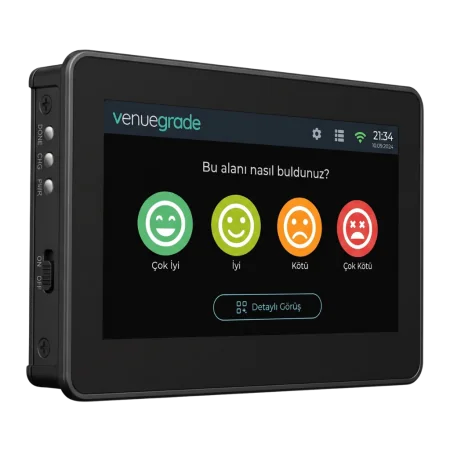 VenueGrade-Terminal4,3-Zoll-Touchscreen; Seriennummer auf dem Etikett hinten
 - 02
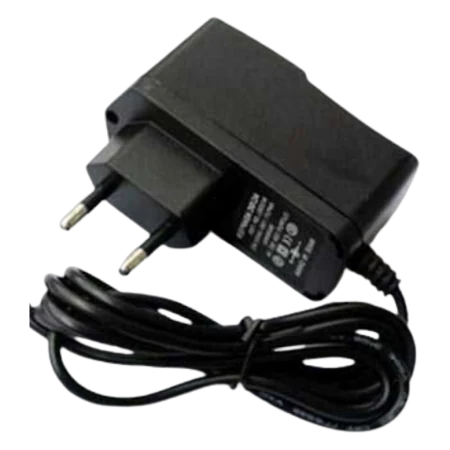 12-V-1-A-NetzteilDie Adern kommen an die Stromklemme des Terminals, das Netzteil in die Steckdose
 - 03
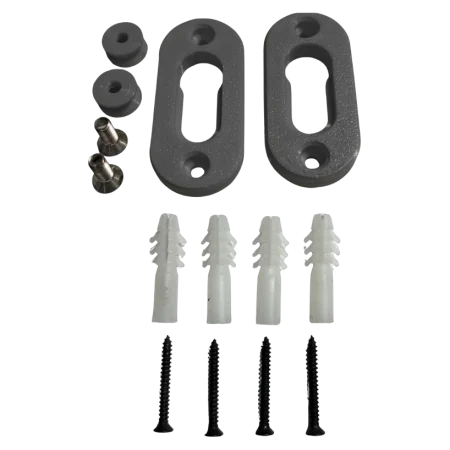 Wandmontage-Set2 Aufhängebolzen, 2 Bolzenhalter, 2 Bolzenschrauben, 4 Dübel, 4 Dübelschrauben
 - 04
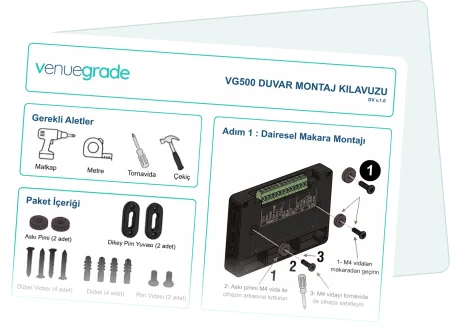 MontageanleitungMontageschritte; der QR-Code öffnet diese Anleitung
 - 05Falls bestellt
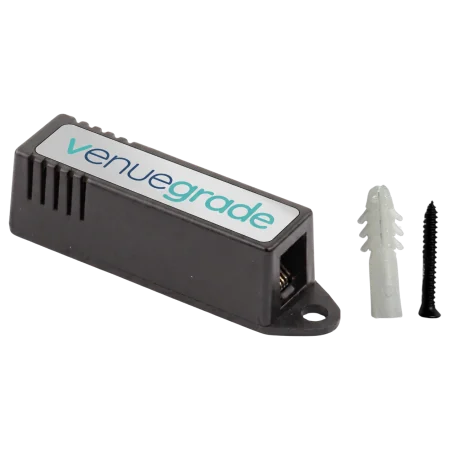 SensormodulMisst Temperatur, Feuchte, Luftdruck, Luftqualität und Erschütterung; mit 1 Dübel und 1 Schraube
 - 06Falls bestellt
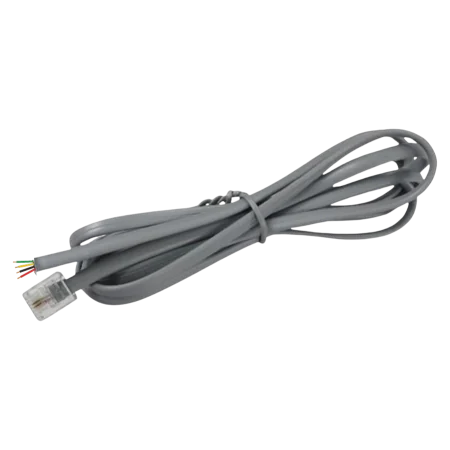 Sensor-AnschlusskabelSteckerende zum Sensor, offene Adern an die Terminalklemme
Sie steht auf dem Etikett auf der Rückseite des Terminals, im Format VG-XXXXXX (z. B. VG-3A7F12).
Sie ist auf dem Bildschirm an zwei Stellen ablesbar: Listensymbol oben antippen („Personal-Login“ → Zeile „Serie:“) oder Zahnradsymbol antippen (sie steht über dem PIN-Feld).
Diese Nummer wird bei jedem Einrichtungsschritt und bei Supportanfragen benötigt.
Installation des Geräts
Dauert etwa 10 Minuten
2.1 Platzierung
- Montieren Sie das Terminal am Ausgang des Bereichs, etwa 140 cm über dem Boden.
- Wählen Sie eine Stelle, die Besucher beim Hinausgehen gut sehen und erreichen.
- Vermeiden Sie direkte Sonneneinstrahlung und Spritzwasserbereiche.
- Stellen Sie sicher, dass das WLAN-Signal dort ankommt — prüfen Sie die Signalstärke mit Ihrem Telefon.
- Achten Sie auf eine erreichbare Steckdose; das Gerät wird mit 12 V 1 A versorgt.
2.2 Erstes Einschalten
- 1Netzteil an die Klemme anschließen
Die Adern des Netzteils polrichtig (+ und −) in die Klemme auf der Rückseite schrauben, dann das Netzteil einstecken. Das Gerät startet in 15–20 Sekunden.
- 2Startbildschirm abwarten
Zuerst erscheint das VenueGrade-Logo, dann der Bewertungsbildschirm.
- 3Bildschirm prüfen
Oben stehen Uhr und Verbindungssymbole, in der Mitte Frage und vier Gesichter, unten rechts die Softwareversion.
Da das Terminal bereits im Bereich hängt, zeigt der Besucherbildschirm nur die Frage und die Bewertungsoptionen. Der Bereich wird im Panel und in den Berichten geführt; Sie legen ihn bei der Registrierung fest.
2.3 Mit dem WLAN verbinden
- 1Oben auf das WLAN-Symbol tippen
Der Sperrbildschirm öffnet sich.
- 2PIN eingeben
Die PIN ist 6-stellig und gerätespezifisch; sie steht im Panel auf der Gerätekarte. Ohne Panel-Zugang nennen Sie dem Support die Seriennummer.
- 3Netzwerk auswählen
Das Gerät sucht selbstständig nach Netzwerken. Wählen Sie Ihres aus, geben Sie das Passwort ein und verbinden Sie.
- 4Verbindung prüfen
Das WLAN-Symbol wechselt die Farbe und die Uhr erscheint oben. Das Gerät meldet sich im Panel und wird binnen Minuten als online geführt.
Auch nach Stromausfall oder Abschaltung verbindet sich das Gerät beim Einschalten selbst wieder. Das Passwort bleibt im Gerät gespeichert und wird nicht erneut angezeigt.
Netzwerkpasswort erneut eingeben — Groß-/Kleinschreibung beachten.
Das Gerät verbindet sich nur mit 2,4-GHz-Netzen. Sendet Ihr Netz nur auf 5 GHz, aktivieren Sie im Router das 2,4-GHz-Band.
Gastnetze sperren oft die Gerätekommunikation; nutzen Sie das Firmennetz.
Prüfen Sie, ob die Seriennummer im Panel hinterlegt ist — ein unbekanntes Gerät kann sich nicht verbinden.
Hält das Problem an, Stecker ziehen und nach 10 Sekunden wieder einstecken.
Das Gerät bezieht die Zeit aus dem Internet und speichert sie im internen Uhrenmodul. Ein nie verbundenes Gerät hat keine Zeit — Zeitstempel können fehlen. Bei der ersten Verbindung stellt sich die Uhr selbst.
Anmeldung im Panel
Vom Computer aus, im Browser
Management-Panel und Personal-App werden für den Start vorbereitet. Dieser Abschnitt beschreibt die Schritte nach dem Launch. Ihr Terminal arbeitet bereits: Bewertungen sammeln sich im Gerät und werden übertragen, sobald das Panel bereitsteht.
- 1venuegrade.com aufrufen und anmelden
Funktioniert in Chrome, Safari, Edge und Firefox — keine Installation nötig.
- 2Mit Benutzername und Passwort anmelden
Diese Zugangsdaten werden von VenueGrade vergeben.
- 3Im linken Menü den Bereich Geräte öffnen
3.1 Gerät registrieren (Kopplung)
Das Terminal verbindet sich erst, wenn seine Seriennummer im Panel hinterlegt ist. Halten Sie die Reihenfolge ein.
- 1Neues Gerät anlegen
Seriennummer des Terminals eingeben (VG-XXXXXX).
- 2Bereich benennen
Zum Beispiel „Etage 2 – Damen-WC“. Der Name erscheint im Panel und in den Berichten, nicht auf dem Bildschirm.
- 3Filiale und Standort eintragen
Bei mehreren Standorten werden Berichte danach aufgeschlüsselt.
- 4Speichern
Binnen weniger Minuten erscheint das Terminal als online und die Bewertungen des Bereichs laufen ins Panel.
3.2 Bildschirmeinstellungen
Jedes Element am Terminal wird im Panel verwaltet — Sie müssen das Gerät nicht anfassen. Änderungen erreichen den Bildschirm beim nächsten Kontakt, binnen Minuten.
| Einstellung | Wirkung |
|---|---|
| Fragetext | Standard: „Wie fanden Sie diesen Bereich?“ |
| Bewertungsoptionen | Namen der vier Optionen und welche angezeigt werden |
| QR-Karte | QR-Code „Detailliert“ mit Titel und Beschreibung |
| Schaltfläche „Reinigung anfordern“ | Besucher können eine Anfrage stellen — standardmäßig aus |
| Schaltfläche „Gereinigt“ | Personal bestätigt am Bildschirm — standardmäßig aus |
Eine deaktivierte Option verschwindet vom Bildschirm; bereits abgegebene Bewertungen bleiben in den Berichten unverändert.
Was der Besucher tut
Kein App-Download nötig
- Beim Hinausgehen tippt er auf eines der vier Gesichter: Sehr schlecht · Schlecht · Gut · Sehr gut. Kurz erscheint „Danke! Ihre Stimme wurde gespeichert“.
- Für ausführliches Feedback scannt er den QR-Code „Detailliert“. Der Bildschirm zeigt drei Schritte: Kamera öffnen, Code scannen, Feedback geben.
- Ist „Reinigung anfordern“ aktiv, kann er direkt eine Anfrage stellen. Auf dem Bildschirm erscheint „Reinigung angefordert“, im Panel wird der Bereich markiert und das Personal benachrichtigt.
Er wird aus Sicherheitsgründen laufend erneuert — ein Foto des Bildschirms ist anderswo nutzlos. Ein Code älter als etwa drei Minuten meldet „abgelaufen“; scannen Sie einfach den aktuellen.
Was das Personal tut
5.1 Bestätigung am Terminal
Ist die Schaltfläche „Gereinigt“ im Panel aktiviert, tippt das Personal nach der Reinigung darauf. Daraufhin:
- verschwindet der Warnbalken („Reinigung angefordert“ / „Reinigung fällig“),
- die Zeile „Zuletzt“ im Bildschirm „Personal-Login“ wird mit Datum, Uhrzeit und Namen aktualisiert,
- und bei offener Anfrage wird die Reaktionszeit automatisch erfasst.
5.2 Bestätigung per QR-Code (App)
- 1Oben auf das Listensymbol tippen
Der Bildschirm „Personal-Login“ öffnet sich: oben Datum, Uhrzeit und Person der letzten Reinigung, in der Mitte der QR-Code, darunter Seriennummer und Prüfcode. Hier wird keine PIN verlangt.
- 2App öffnen und Code scannen
- 3Checkliste abhaken
Optional Vorher-/Nachher-Fotos und eine Notiz ergänzen: fehlendes Material, Defekt usw.
- 4Abschließen
Der Eintrag erreicht sofort das Panel; die Zeile „Zuletzt“ im Personal-Login wird aktualisiert.
Personalkonten werden ausschließlich im Panel angelegt. Neue Mitarbeitende dort anlegen und für die betreffenden Geräte freischalten.
Geräteeinstellungen
Zahnradsymbol oben → PIN → Einstellungen
| Einstellung | Beschreibung |
|---|---|
| Helligkeit | Zwischen 15 % und 100 % einstellbar |
| Design | Hell / Dunkel — das Gerät startet nach der Änderung neu |
| Sprache | Türkisch / Englisch / Deutsch — das Gerät startet nach der Änderung neu |
| Uhr aktualisieren | Holt die Uhrzeit erneut aus dem Internet |
| Neustart | Startet das Gerät neu; Einstellungen bleiben erhalten |
| Werksreset | Löscht alle Einstellungen und noch nicht übertragene Einträge — auch WLAN-Daten und Panel-Kopplung. Das Gerät muss neu eingerichtet werden. |
Fragetext und sichtbare Abschnitte werden im Panel eingestellt, nicht hier (Abschnitt 3.2).
Software-Updates
Das Gerät aktualisiert sich selbst — Sie müssen nichts tun
- Während des Updates erscheint ein Fortschrittsbalken, danach startet das Gerät neu.
- Das Gerät prüft vor der Installation die Signatur des Pakets; beschädigte Pakete werden abgelehnt.
- Treten danach Probleme auf, kehrt das Gerät selbstständig zur Vorgängerversion zurück — ohne Vor-Ort-Einsatz oder Kabel.
- Die installierte Version steht unten rechts auf dem Hauptbildschirm.
Häufige Situationen
Schauen Sie hier nach, bevor Sie anrufen
| Situation | Was zu tun ist |
|---|---|
| Der Bildschirm bleibt dunkel | Prüfen Sie festen Sitz der Klemmschrauben, richtige Polarität (+/−) und den Sitz des Netzteils in der Steckdose. Andere Steckdose testen. |
| Der Bildschirm leuchtet, zeigt aber nichts | Stecker ziehen und nach 10 Sekunden wieder einstecken. Hält es an, Support anrufen. |
| Im Panel als „offline“ geführt | WLAN-Symbol oben prüfen. Ist es nicht verbunden, Abschnitt 2.3 wiederholen. |
| Das Gerät taucht im Panel gar nicht auf | Prüfen, ob die Seriennummer im Panel hinterlegt ist — sonst keine Verbindung. |
| Die Uhrzeit stimmt nicht | Das Gerät korrigiert die Uhr, sobald es online ist. Verbindung prüfen. |
| Der QR-Code meldet „abgelaufen“ | Der Code wird aus Sicherheitsgründen erneuert. Aktuellen Code scannen. |
| Die PIN wird nicht angenommen | Die PIN ist gerätespezifisch und steht auf der Gerätekarte im Panel. Stellen Sie sicher, dass es die richtige ist. |
| „Reinigung anfordern“ fehlt | Die Schaltfläche ist standardmäßig aus; im Panel aktivieren (Abschnitt 3.2). |
| Bewertungen kommen nicht im Panel an | Bei Ausfall sammeln sich Bewertungen im Gerät und werden gebündelt gesendet. Die Warteschlange deckt Stunden ab; bei längeren Ausfällen Verbindung zügig wiederherstellen. |
Support
Melden Sie sich, wann immer Sie nicht weiterkommen
| Kanal | Angaben |
|---|---|
| Telefon | +90 850 466 46 64 |
| info@venuegrade.com | |
| Öffnungszeiten | Montag–Freitag 09:00–17:00 (GMT+3) |
Die Angabe der Seriennummer (VG-XXXXXX) beschleunigt die Bearbeitung.